レイアウト エディタ
レイアウト エディタは、Sigme における コンテンツ作成 の中心です。新しいレイアウトが追加されるたびに、または既存のレイアウトのデザイン変更が必要になるたびに、レイアウト エディタが使用されます。
{version} テンプレート を選択すると、現在作業中のレイアウトが選択したテンプレートに置き換えられます。この操作は元に戻せないため、注意して使用する必要があります。 }
レイアウト コンテンツの配置
柔軟なドラッグ アンド ドロップ、回転、サイズ変更ツールを使用して、コンテンツを必要な場所に正確に配置します。
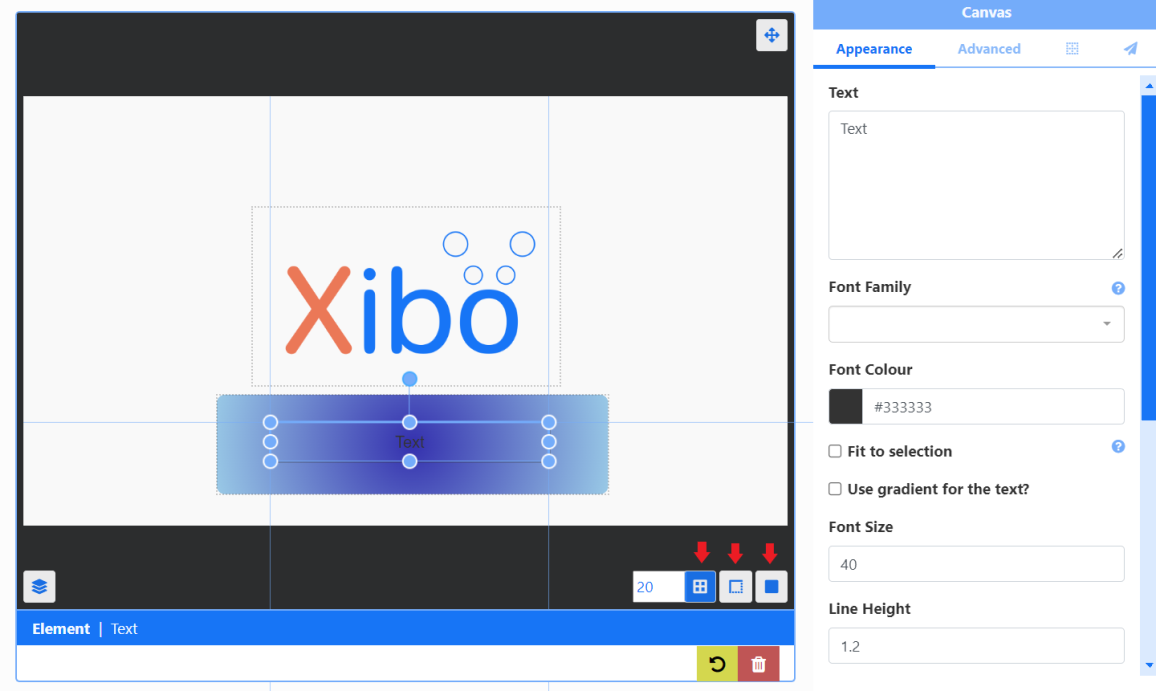
右下の [スナップ ボタン] を使用して、グリッドにスナップ、境界線にスナップ、または 要素にスナップ を選択すると、レイアウトにアイテムを追加するときに簡単に配置できます。
レイアウトに追加された複数のアイテムをブロックで移動します。
- 背景をクリックして押したままにします。
- ドラッグして四角形のアウトラインを作成します。
移動する必要があるすべてのアイテムが四角形内に含まれていることを確認します。
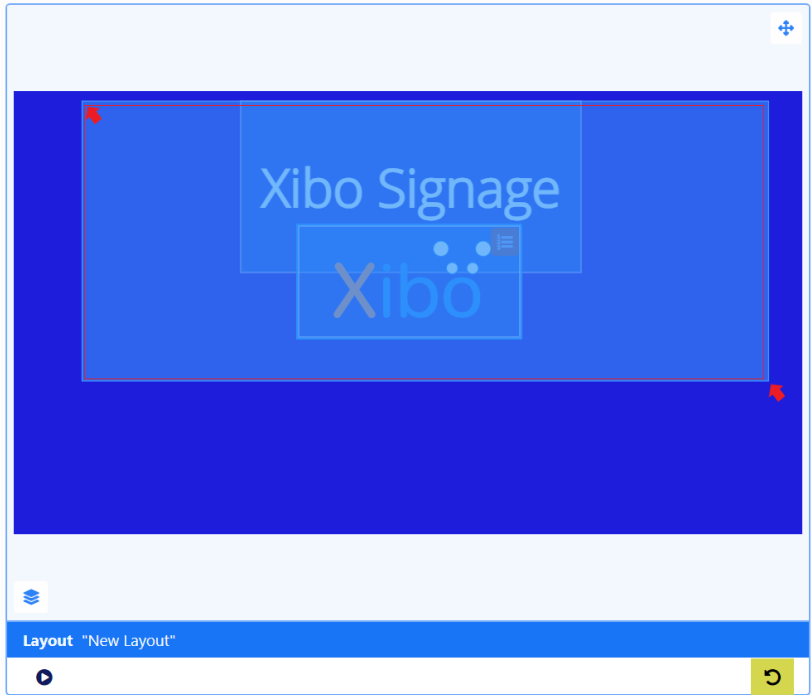
- クリックすると、レイアウト上のアイテムのブロックの位置が変更されます:
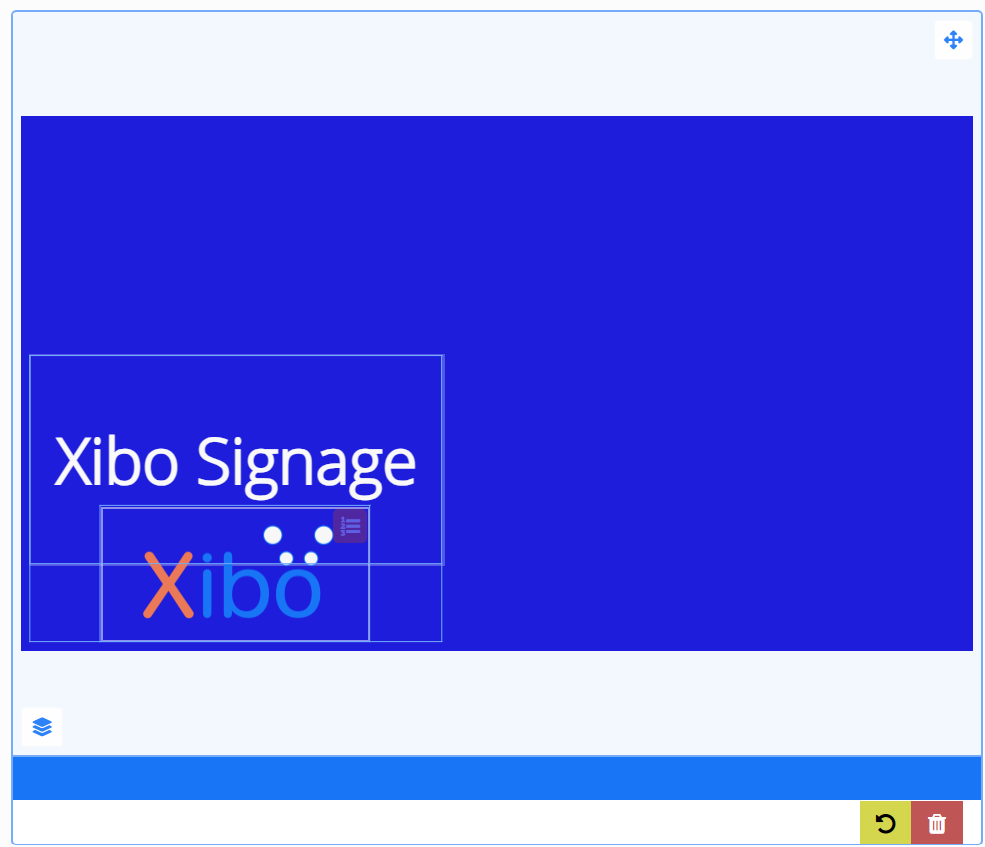
- ブロックの外側の任意の場所をクリックすると、配置した個別のアイテムに戻ります。
レイヤーコントロール
左下にあるレイヤーコントロールから、レイアウトに追加されたすべてのアイテムのレイヤーとアイテムの持続時間を表示します:
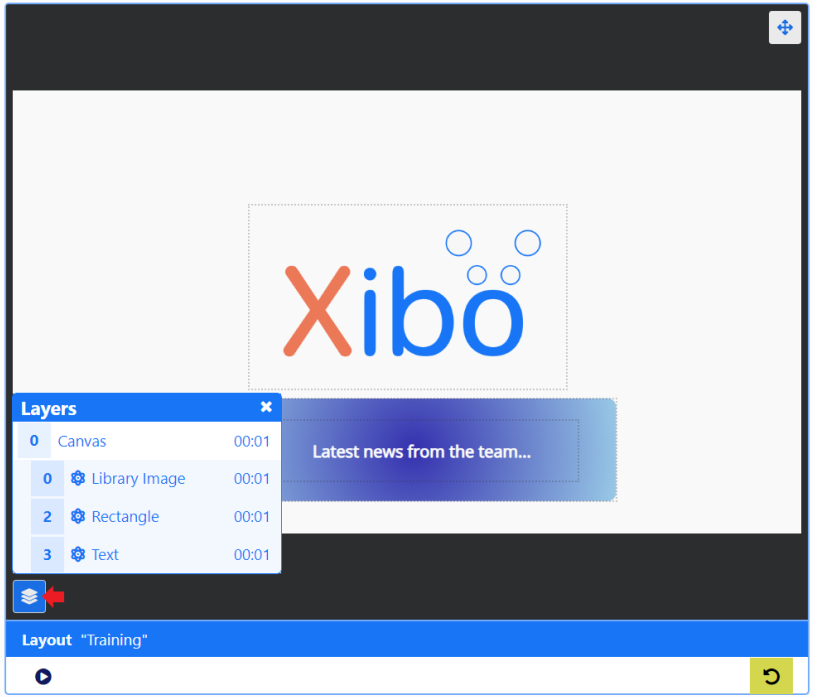
レイヤーコントロールを使用すると、他のアイテムの背後に配置されているアイテムを簡単に選択して編集できます!
コンテキスト メニュー
レイアウトに追加されたアイテムには、選択したアイテムを右クリックするとアクセスできる追加のメニューがあります:
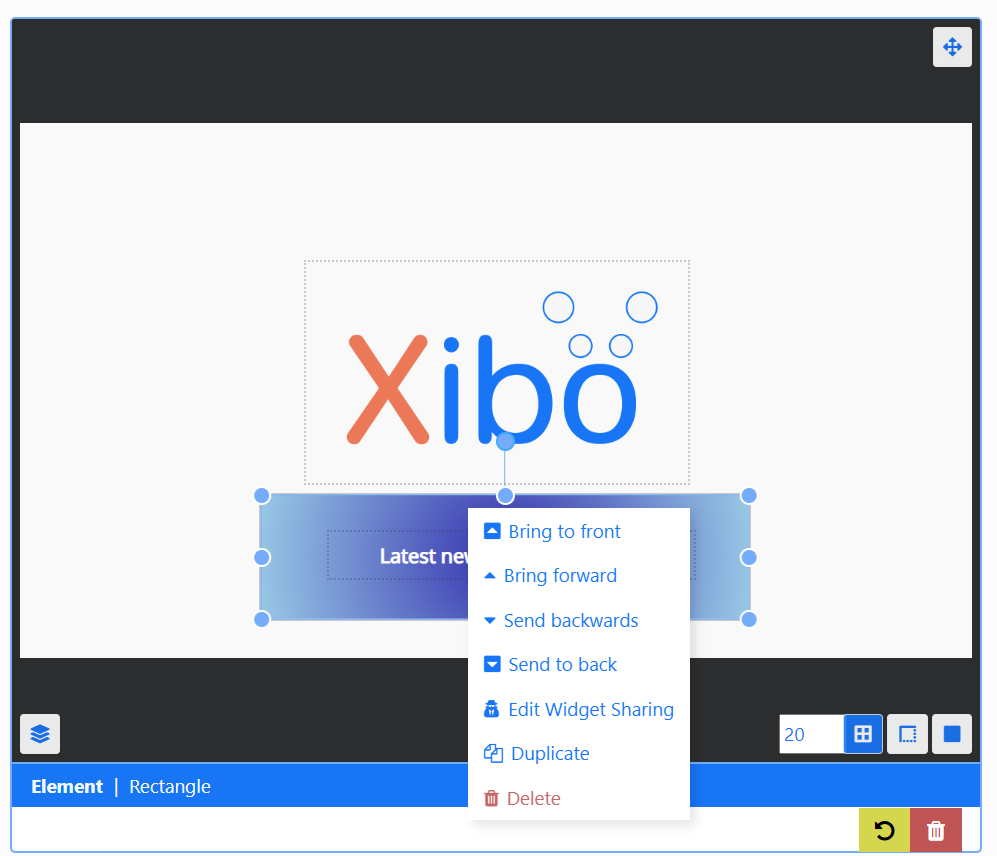
表示されるオプションは、選択したアイテムによって異なります!
ウィジェットには、ウィジェット名/タイプの下に表示される追加のオプションがあります:
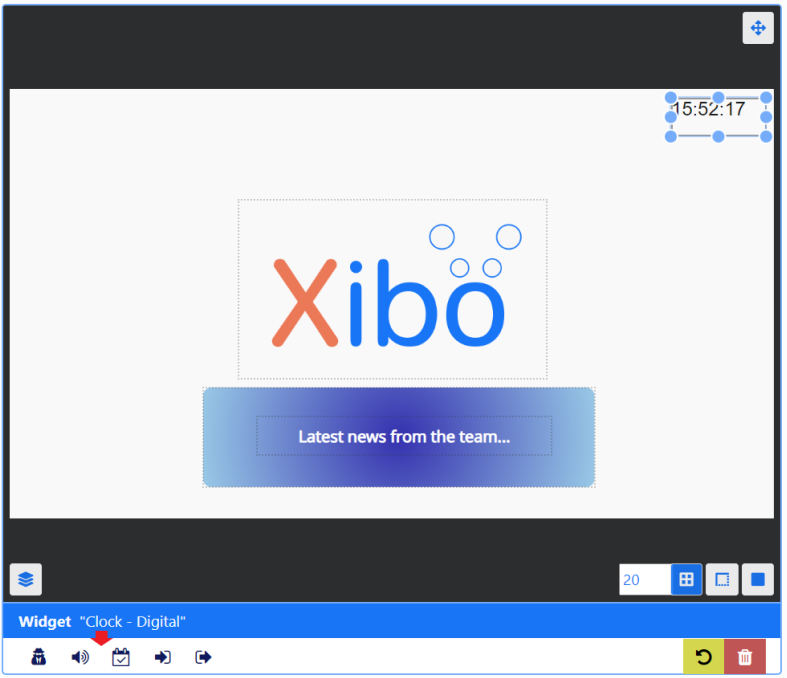
オプションには、オーディオ ファイルをウィジェットに添付することや、共有 オプションを制御して、ユーザー/ユーザー グループの選択したアイテムを表示、編集、削除することが含まれます。
プレビュー
再生 ボタンをクリックして、レイアウトの完全な プレビュー を再生します。
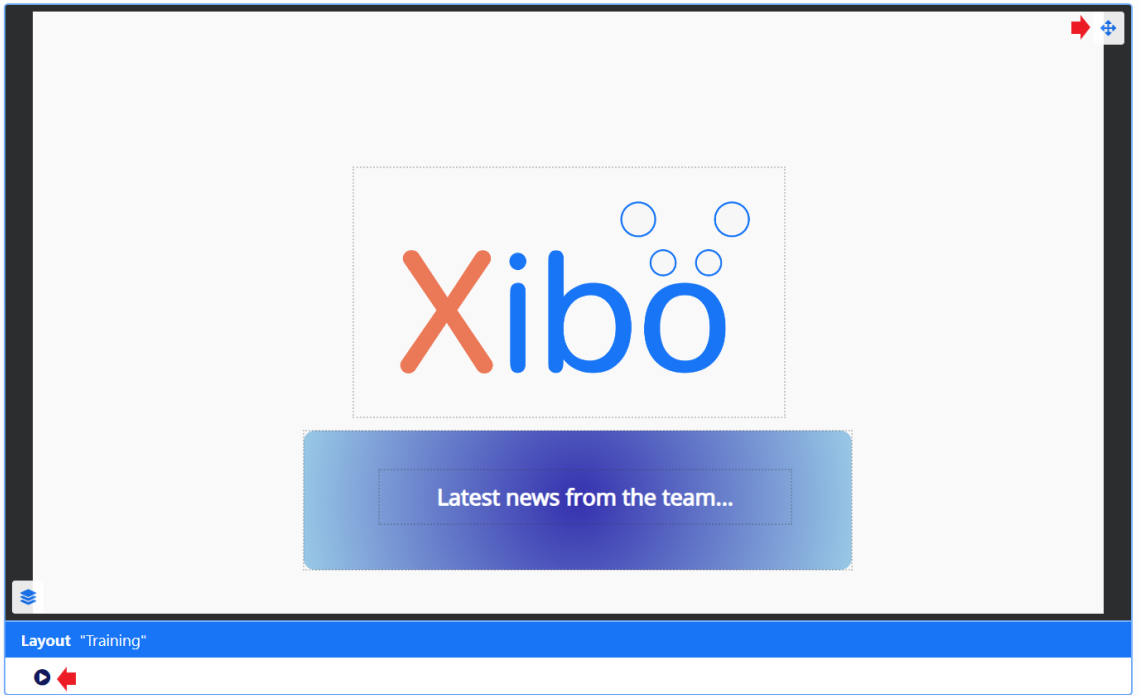
レイアウトを開始する前に、すべての メディア をブラウザにダウンロードして検証する必要があります。この処理中は若干の遅延が発生する場合があります。
再生を押す前に、プレビュー ウィンドウの右上隅にあるアイコンをクリックして全画面で表示してください。